Hệ thống thông báo của Android
là số 1 trên thế giới. Nhưng hệ thống này thường xuyên bị ảnh hưởng bởi
các tính năng tùy chỉnh của nhà sản xuất hoặc trục trặc trong một ứng
dụng cụ thể nào đó. Những điều này khiến hệ thống thông báo có những
biểu hiện lạ hoặc bị chậm trễ, khiến bạn bỏ lỡ những cảnh báo quan
trọng.
Nhưng rất may, bạn có thể thử nhiều phương pháp để hệ thống thông báo trở lại bình thường. Dưới đây là một số cách khắc phục nếu bạn không nhận được thông báo Android như bình thường.
Việc khởi động lại cũng sẽ refresh các thành phần chính của điện thoại, trong trường hợp bất kỳ thành phần nào trong số này bị lỗi trong khi thực hiện tác vụ.
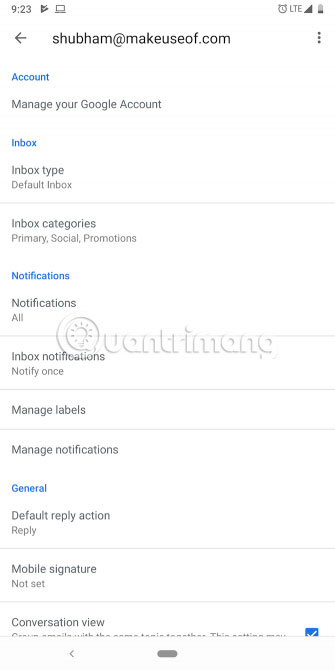
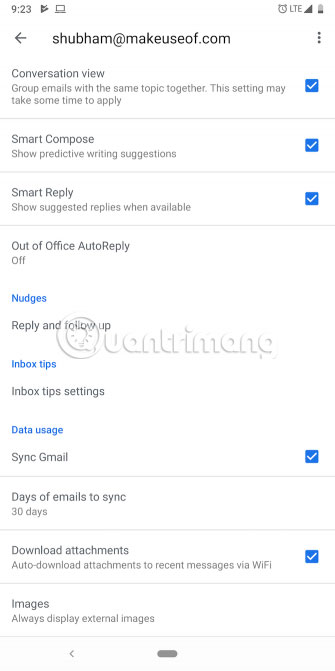 Nếu
khởi động lại điện thoại không có tác dụng, hãy thử xem lại cài đặt
thông báo cho ứng dụng đang gặp sự cố. Phần lớn các ứng dụng chính cung
cấp bộ tùy chọn độc quyền của riêng chúng để sửa đổi tần suất ứng dụng
có thể đẩy thông báo, loại thông báo bạn muốn xem, v.v…
Nếu
khởi động lại điện thoại không có tác dụng, hãy thử xem lại cài đặt
thông báo cho ứng dụng đang gặp sự cố. Phần lớn các ứng dụng chính cung
cấp bộ tùy chọn độc quyền của riêng chúng để sửa đổi tần suất ứng dụng
có thể đẩy thông báo, loại thông báo bạn muốn xem, v.v…
Ví dụ, Gmail cho phép bạn tắt hoàn toàn tính năng đồng bộ hóa. Vì vậy, hãy chắc chắn rằng bạn đã không vô tình nhấn nút vô hiệu hóa tính năng đó trong khi duyệt cài đặt ứng dụng.
Nếu không tìm thấy các cài đặt có liên quan trong ứng dụng, hãy đảm bảo kiểm tra cài đặt thông báo của Android cho ứng dụng trong Settings > Apps & Notifications > [Tên ứng dụng] > Notifications. Android Oreo và những phiên bản mới hơn có hệ thống thông báo sửa đổi, cho phép thay đổi cài đặt cho các loại cảnh báo khác nhau.
 Để
duy trì tuổi thọ pin và ngăn các ứng dụng bạn không sử dụng thường
xuyên hoạt động ở chế độ nền, Android đã bắt đầu áp dụng tính năng tối
ưu hóa phần mềm dựa trên AI. Nhưng các thuật toán tạo nên tính năng này
vẫn chưa hoàn hảo và có thể khiến hệ thống gặp lỗi.
Để
duy trì tuổi thọ pin và ngăn các ứng dụng bạn không sử dụng thường
xuyên hoạt động ở chế độ nền, Android đã bắt đầu áp dụng tính năng tối
ưu hóa phần mềm dựa trên AI. Nhưng các thuật toán tạo nên tính năng này
vẫn chưa hoàn hảo và có thể khiến hệ thống gặp lỗi.
Một trong những “nạn nhân” phổ biến nhất của việc này là hệ thống thông báo. Nếu bạn đang gặp phải rắc rối này, hãy tắt các tính năng tối ưu hóa trong một vài ngày.
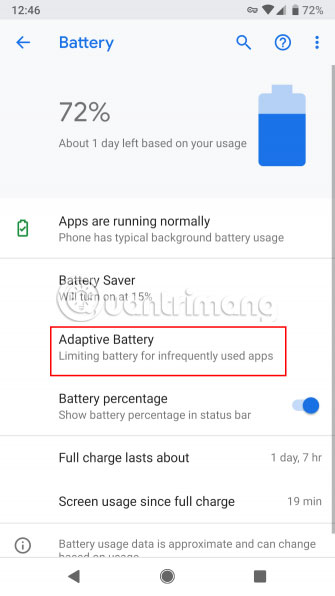
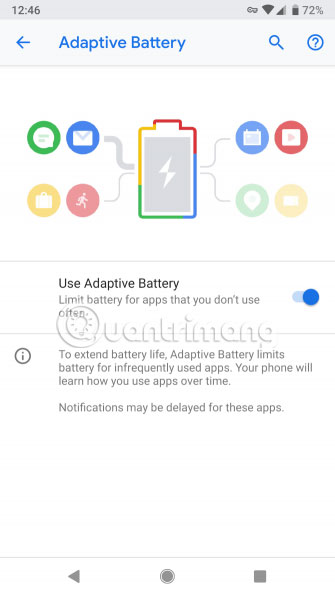
Trên Stock Android, bạn có thể vô hiệu hóa Adaptive Battery trong Settings > Battery cho tất cả các ứng dụng. Nhưng điều này có lẽ là quá mức cần thiết. Thay vào đó, bạn có thể vô hiệu hóa tính năng tối ưu hóa pin trên từng ứng dụng cụ thể, bằng cách truy cập Settings > Apps & Notifications > [Tên ứng dụng] > Advanced > Battery > Battery optimization.
Chẳng hạn, trên điện thoại Xiaomi, có một ứng dụng được tải sẵn có tên là Security, chứa một số chức năng như vậy.
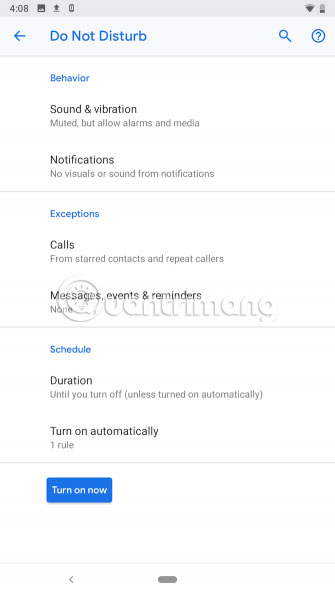
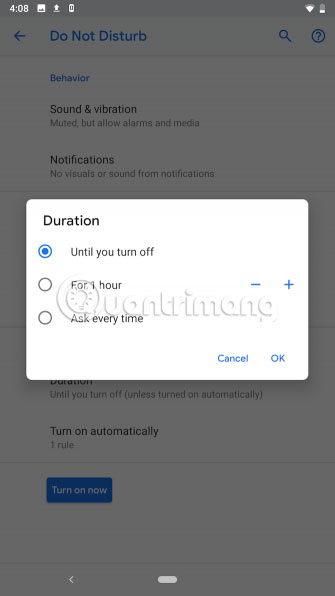 Hầu hết các điện thoại Android đều có chế độ Do Not Disturb
tiện dụng. Chế độ này được thiết kế để chặn tất cả các thông báo, ngoại
trừ những thứ được người dùng cho phép. Các nhà thiết kế phần mềm có xu
hướng đặt nút chuyển đổi chế độ này ở những nơi dễ tiếp cận như phần Quick Settings. Do đó, nếu không quen thuộc với tính năng này, thì rất có thể bạn đã vô tình kích hoạt nhầm.
Hầu hết các điện thoại Android đều có chế độ Do Not Disturb
tiện dụng. Chế độ này được thiết kế để chặn tất cả các thông báo, ngoại
trừ những thứ được người dùng cho phép. Các nhà thiết kế phần mềm có xu
hướng đặt nút chuyển đổi chế độ này ở những nơi dễ tiếp cận như phần Quick Settings. Do đó, nếu không quen thuộc với tính năng này, thì rất có thể bạn đã vô tình kích hoạt nhầm.
Đi vào phần Settings và trong Sound hoặc Notifications (tùy thuộc vào thiết bị Android cụ thể), rồi tìm chế độ Do Not Disturb. Nếu bạn không tìm thấy tính năng này ở một trong những nơi kể trên, hãy tìm kiếm Do Not Disturb trong thanh tìm kiếm ở đầu phần Settings.
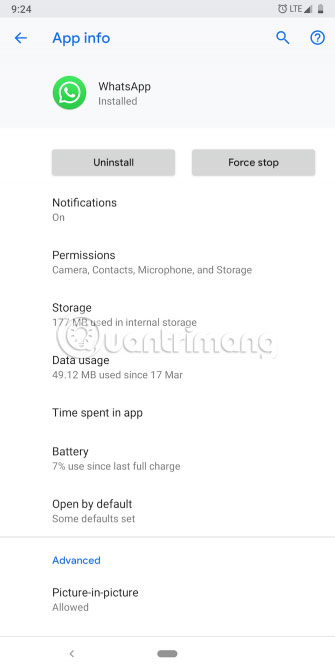
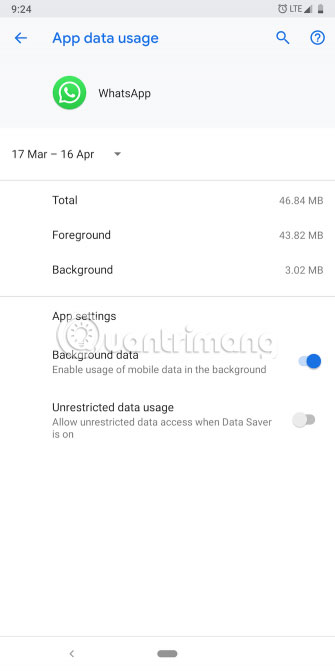 Từ phiên bản Android Oreo
trở lên, bạn có thể giới hạn việc các ứng dụng truy cập dữ liệu di động
trong chế độ nền. Mặc dù bạn không vô tình chuyển đổi cài đặt này,
nhưng vẫn đáng để kiểm tra nếu gặp vấn đề về thông báo. Rốt cuộc, việc
không có quyền truy cập Internet làm cho nhiều ứng dụng, về cơ bản,
giống như đã “chết” vậy.
Từ phiên bản Android Oreo
trở lên, bạn có thể giới hạn việc các ứng dụng truy cập dữ liệu di động
trong chế độ nền. Mặc dù bạn không vô tình chuyển đổi cài đặt này,
nhưng vẫn đáng để kiểm tra nếu gặp vấn đề về thông báo. Rốt cuộc, việc
không có quyền truy cập Internet làm cho nhiều ứng dụng, về cơ bản,
giống như đã “chết” vậy.
Bạn sẽ tìm thấy tùy chọn này tại Settings > Apps & Notifications > [Tên ứng dụng] > Data Usage > Background Data.
 Tính năng Data Saver
cho phép bạn hạn chế số lượng dữ liệu ứng dụng sử dụng khi không bật
WiFi. Tính năng này có thể giúp tiết kiệm tiền, nhưng cũng có thể khiến
bạn bỏ lỡ thông báo quan trọng.
Tính năng Data Saver
cho phép bạn hạn chế số lượng dữ liệu ứng dụng sử dụng khi không bật
WiFi. Tính năng này có thể giúp tiết kiệm tiền, nhưng cũng có thể khiến
bạn bỏ lỡ thông báo quan trọng.
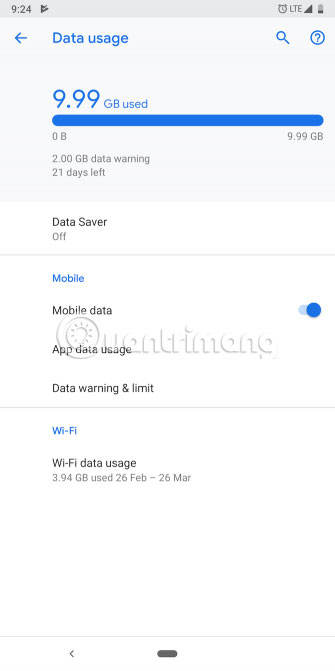
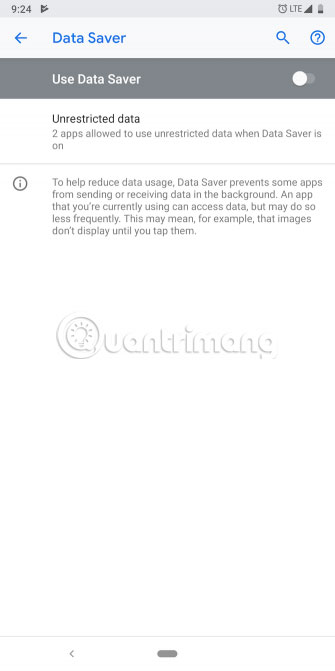
Để xác nhận chế độ Data Saver không phải là nguyên nhân gây ra lỗi, hãy sử dụng điện thoại nhưng không kích hoạt tính năng này trong một thời gian (nếu bạn hiện đang kích hoạt nó), bằng cách truy cập Settings > Network & internet > Data Usage > Data Saver.
 Từ
phiên bản Android Oreo trở lên, bạn có khả năng buộc các ứng dụng hoàn
toàn không hoạt động nữa, khi không thực sự cần sử dụng chúng. Tính năng
này sẽ vô hiệu hóa các ứng dụng tiêu tốn quá nhiều dung lượng pin điện
thoại. Đây chắc chắn là một tiện ích bổ sung tiện lợi, giúp bảo vệ tuổi thọ pin điện thoại.
Từ
phiên bản Android Oreo trở lên, bạn có khả năng buộc các ứng dụng hoàn
toàn không hoạt động nữa, khi không thực sự cần sử dụng chúng. Tính năng
này sẽ vô hiệu hóa các ứng dụng tiêu tốn quá nhiều dung lượng pin điện
thoại. Đây chắc chắn là một tiện ích bổ sung tiện lợi, giúp bảo vệ tuổi thọ pin điện thoại.
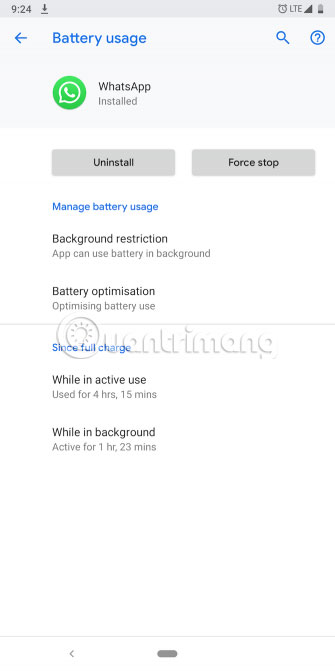
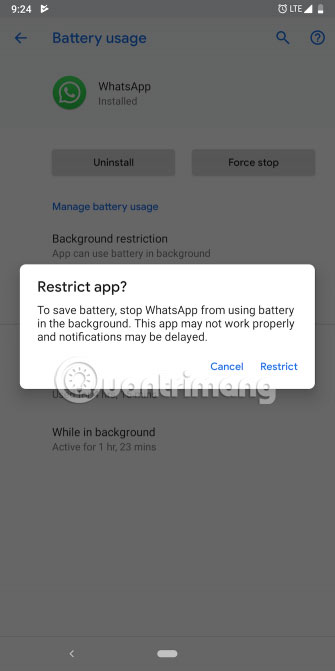
Tuy nhiên, đây cũng có thể là nguyên nhân dẫn đến các vấn đề liên quan đến thông báo, nếu được kích hoạt cho những ứng dụng quan trọng. Thật không may, Android có thể tự thay đổi điều này nếu cho rằng điều đó là cần thiết. Do đó, bạn nên xem lại cài đặt cho những ứng dụng đang gặp vấn đề về thông báo, bằng cách truy cập Settings > Apps & Notifications > [Tên ứng dụng] > Battery > Background Restriction.
 Google
đã loại bỏ chức năng tích hợp, thông qua đó bạn có thể thay đổi khoảng
thời gian đồng bộ hóa trên Android. May mắn thay, bạn luôn có thể dựa
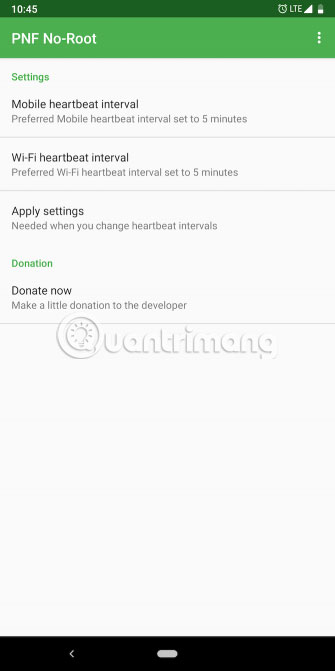
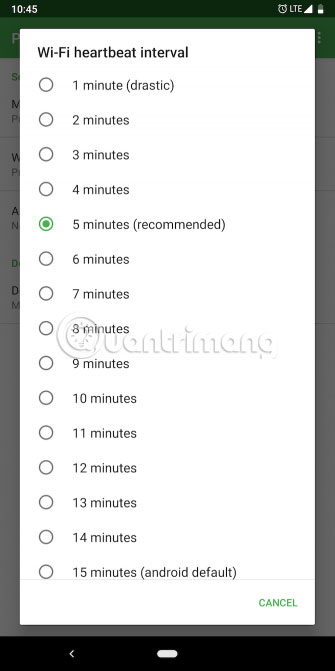
vào các nhà phát triển bên thứ ba để khắc phục vấn đề này. Ứng dụng Push Notification Fixer cho phép bạn điều chỉnh thời gian đồng bộ hóa một cách dễ dàng.
Google
đã loại bỏ chức năng tích hợp, thông qua đó bạn có thể thay đổi khoảng
thời gian đồng bộ hóa trên Android. May mắn thay, bạn luôn có thể dựa
vào các nhà phát triển bên thứ ba để khắc phục vấn đề này. Ứng dụng Push Notification Fixer cho phép bạn điều chỉnh thời gian đồng bộ hóa một cách dễ dàng.
Bạn có thể thay đổi đồng bộ riêng cho cả kết nối dữ liệu di động và kết nối WiFi. Bạn có thể nâng khoảng thời gian đồng bộ lên tối đa 15 phút (là mặc định của Android) hoặc hạ xuống còn một phút. Xin lưu ý rằng việc điều chỉnh các tùy chọn này sẽ ảnh hưởng đến tuổi thọ pin điện thoại.
Tải Push Notification Fixer (Miễn phí).
Nếu sau tất cả các bước trên, hệ thống thông báo vẫn không hoạt động như bình thường, thì đó có thể là sự cố cụ thể của riêng thiết bị đó. Trong trường hợp này, tốt nhất là kiểm tra các bản cập nhật phần mềm hoặc liên hệ với nhà sản xuất điện thoại.
Khi tìm ra “thủ phạm”, bạn nên tìm hiểu cách kiểm soát chính xác các thông báo trên Android. Làm như vậy sẽ cho phép bạn lọc ra những thông báo quan trọng và tránh bị làm phiền bởi những điều không cần thiết.
Chúc bạn thực hiện thành công!
Nhưng rất may, bạn có thể thử nhiều phương pháp để hệ thống thông báo trở lại bình thường. Dưới đây là một số cách khắc phục nếu bạn không nhận được thông báo Android như bình thường.
1. Khởi động lại điện thoại
Bước đầu tiên để khắc phục bất kỳ sự cố nào bạn gặp phải là đảm bảo rằng đó không phải là một trục trặc tạm thời. Hãy khởi động lại điện thoại. Làm như vậy sẽ chấm dứt tất cả các tiến trình hoặc dịch vụ chạy trong nền có thể cản trở khả năng đẩy thông báo.Việc khởi động lại cũng sẽ refresh các thành phần chính của điện thoại, trong trường hợp bất kỳ thành phần nào trong số này bị lỗi trong khi thực hiện tác vụ.
2. Xem lại phần cài đặt thông báo ứng dụng
Ví dụ, Gmail cho phép bạn tắt hoàn toàn tính năng đồng bộ hóa. Vì vậy, hãy chắc chắn rằng bạn đã không vô tình nhấn nút vô hiệu hóa tính năng đó trong khi duyệt cài đặt ứng dụng.
Nếu không tìm thấy các cài đặt có liên quan trong ứng dụng, hãy đảm bảo kiểm tra cài đặt thông báo của Android cho ứng dụng trong Settings > Apps & Notifications > [Tên ứng dụng] > Notifications. Android Oreo và những phiên bản mới hơn có hệ thống thông báo sửa đổi, cho phép thay đổi cài đặt cho các loại cảnh báo khác nhau.
3. Vô hiệu hóa tính năng tối ưu hóa pin đối với phần mềm
Một trong những “nạn nhân” phổ biến nhất của việc này là hệ thống thông báo. Nếu bạn đang gặp phải rắc rối này, hãy tắt các tính năng tối ưu hóa trong một vài ngày.
Trên Stock Android, bạn có thể vô hiệu hóa Adaptive Battery trong Settings > Battery cho tất cả các ứng dụng. Nhưng điều này có lẽ là quá mức cần thiết. Thay vào đó, bạn có thể vô hiệu hóa tính năng tối ưu hóa pin trên từng ứng dụng cụ thể, bằng cách truy cập Settings > Apps & Notifications > [Tên ứng dụng] > Advanced > Battery > Battery optimization.
4. Kiểm tra các trình tiết kiệm pin độc quyền của nhà sản xuất
Một số nhà sản xuất đã thêm nhiều công cụ tiết kiệm pin hơn, tự động chặn các ứng dụng được cho là không quan trọng. Vì vậy, bạn sẽ phải kiểm tra xem điện thoại của bạn có đi kèm với bất kỳ tính năng tối ưu hóa nội bộ nào khác không.Chẳng hạn, trên điện thoại Xiaomi, có một ứng dụng được tải sẵn có tên là Security, chứa một số chức năng như vậy.
5. Cài đặt lại ứng dụng hoặc chờ các bản cập nhật
Trong trường hợp chỉ gặp phải sự cố với một ứng dụng, thì có thể các nhà phát triển đã vô tình tung ra bản cập nhật lỗi. Đối với tình huống này, bạn có 3 lựa chọn: Gỡ và cài đặt lại ứng dụng, đợi bản cập nhật khắc phục sự cố hoặc quay lại phiên bản cũ hơn. Nếu muốn quay lại phiên bản cũ hơn, bạn có thể truy cập trang web như APKMirror.com để tìm ứng dụng muốn cài đặt lại.6. Kiểm tra chế độ Do Not Disturb
Đi vào phần Settings và trong Sound hoặc Notifications (tùy thuộc vào thiết bị Android cụ thể), rồi tìm chế độ Do Not Disturb. Nếu bạn không tìm thấy tính năng này ở một trong những nơi kể trên, hãy tìm kiếm Do Not Disturb trong thanh tìm kiếm ở đầu phần Settings.
7. Dữ liệu nền có được kích hoạt không?
Bạn sẽ tìm thấy tùy chọn này tại Settings > Apps & Notifications > [Tên ứng dụng] > Data Usage > Background Data.
8. Tính năng Data Saver có được kích hoạt không?
Để xác nhận chế độ Data Saver không phải là nguyên nhân gây ra lỗi, hãy sử dụng điện thoại nhưng không kích hoạt tính năng này trong một thời gian (nếu bạn hiện đang kích hoạt nó), bằng cách truy cập Settings > Network & internet > Data Usage > Data Saver.
9. Ứng dụng có được phép hoạt động trong chế độ nền không?
Tuy nhiên, đây cũng có thể là nguyên nhân dẫn đến các vấn đề liên quan đến thông báo, nếu được kích hoạt cho những ứng dụng quan trọng. Thật không may, Android có thể tự thay đổi điều này nếu cho rằng điều đó là cần thiết. Do đó, bạn nên xem lại cài đặt cho những ứng dụng đang gặp vấn đề về thông báo, bằng cách truy cập Settings > Apps & Notifications > [Tên ứng dụng] > Battery > Background Restriction.
10. Điều chỉnh khoảng thời gian đồng bộ hóa theo cách thủ công
Bạn có thể thay đổi đồng bộ riêng cho cả kết nối dữ liệu di động và kết nối WiFi. Bạn có thể nâng khoảng thời gian đồng bộ lên tối đa 15 phút (là mặc định của Android) hoặc hạ xuống còn một phút. Xin lưu ý rằng việc điều chỉnh các tùy chọn này sẽ ảnh hưởng đến tuổi thọ pin điện thoại.
Tải Push Notification Fixer (Miễn phí).
Nếu sau tất cả các bước trên, hệ thống thông báo vẫn không hoạt động như bình thường, thì đó có thể là sự cố cụ thể của riêng thiết bị đó. Trong trường hợp này, tốt nhất là kiểm tra các bản cập nhật phần mềm hoặc liên hệ với nhà sản xuất điện thoại.
Khi tìm ra “thủ phạm”, bạn nên tìm hiểu cách kiểm soát chính xác các thông báo trên Android. Làm như vậy sẽ cho phép bạn lọc ra những thông báo quan trọng và tránh bị làm phiền bởi những điều không cần thiết.
Chúc bạn thực hiện thành công!
Comments
Post a Comment